2. QuickRouter 가공 따라하기 매뉴얼
|
Quick Router 라우터공정 따라하기 |
|
|||||||||
|
|
|
|||||||||
|
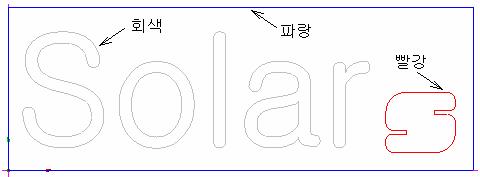
위 가공품을 만들기 위해서 도면파일을 연다.
|
|
|
||||||||
|
* dxf, dwg, qcd, ai, eps 등 여러 가지 형식의 파일을 열수 있다. |
|
|||||||||
|
1) 라우터공정 간단 설정법 우측상단의 |
||||||||||
|
|
||||||||||
|
l 선택을
클릭 하고, 가공 하고 싶은 엔티티 들을 선택 한다.
|
|
|||||||||
|
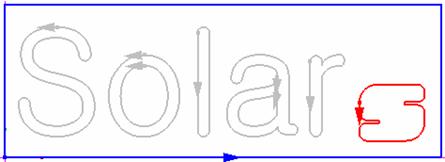
*선택 후 선택된 엔티티를 보면 오른쪽 그림처럼 체인이 잡힌다. |
||||||||||
|
l 왼쪽 밑에 있는 자동 분류 클릭한다.
|
|
|||||||||
|
*프로세스 부분에 공정 각각의 공정이 업데이트 된다. |
||||||||||
|
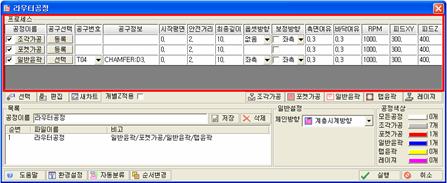
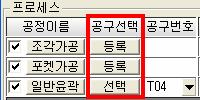
l 각 공정에서 사용할 공구를 선택 한다.
|
|
|||||||||
|
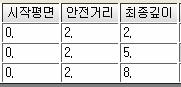
l 공구선택 후 시작평면, 안전거리, 최종깊이 등을 입력 한다. |
|
※ G54를 소재 가장 윗면에 설정 했을 경우(기계의 기준 높이), 왼쪽 처럼 설정 하면, 조각가공을 2mm, 포켓가공을 5mm, 윤곽가공을 8mm 깊이로 가공 한다. |
||||||||
|
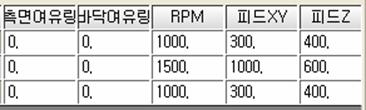
l 황삭, 정삭 개념으로 가공을 할 경우 측면, 바닥 여유량을 입력 한다. |
|
|||||||||
|
※ 정삭 가공할 필요가 없을 경우 ‘0’을 입력 한다. |
||||||||||
|
l 실행을
클릭 하시면 G코드가 생성 된다.
|
|
|||||||||
|
l G코드 생성후에 와이어시뮬 아이콘을 클릭 하시면 가공 경로를 볼 수 있다.
|
|
|||||||||
|
-세부 설정할 필요가 없을 경우 지금까지의 설정만 해서 가공 한다. ※다음 페이지부터는 세부 설정에 대한 설명이 있다. 2) 엔티티 색상 편집 |
||||||||||
|
|
||||||||||
|
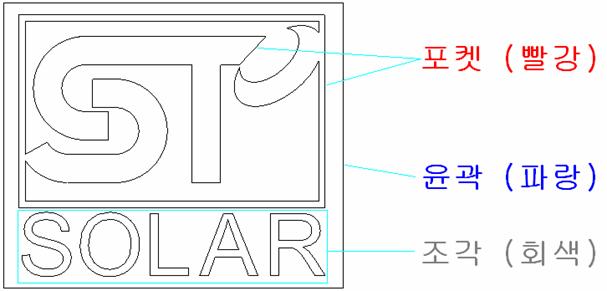
l 파일을 열었을 때 보통의 도면은 색상이 원하는 대로 되어 있진 않다. |
※원하는 가공은 위의 표기와 같다. |
|||||||||
|
l 원하는 부분을 선택한다. l 선택된 부분이 점선으로 되면 선택된 것을 의미 한다. |
ex) 조각 할 부분을 선택 하길 원한다면, ‘SOLAR’ 부분만 선택 한다. |
|||||||||
|
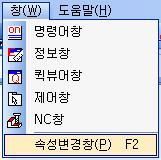
l 색상 변경을 하기 위해 ‘속성변경창’을 연다.
Hot key : F2 |
|
|||||||||
|
l 색상을 원하는 색상으로 바꾼다. l 나머지 엔티티도 선택 후 같은 방법으로 색상을 바꾼다. |
|
|||||||||
|
3) 라우터공정 세부 설정 편집 |
||||||||||
|
|
||||||||||
|
l 가공하는
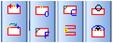
엔티티의 가공시점 등을 바꾸고 싶을 경우 편집을 선택한다. |
화면 좌측 에있는 여러 가지 아이콘을 이용해서 가공시점, 가공방향, 등을 편집 할 수 있다. |
|
||||||||
|
l 가공 프로세스 부분을 새로 작성 하거나 공정을 삭제 하고 싶을 경우 새챠트를 |
모든 프로세스가 삭제 된다. |
|||||||||
|
l 가공을 자동 분류로 하지 않을 경우 원하는 공정만 선택 해서 가공 할 수도 있다. |
※ 엔티티 선택 후 공정을 개별 적으로 선택 한다. 가공 순서는 선택된 순서대로 가공 된다. |
|||||||||
|
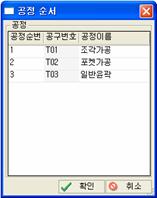
l 프로세스의
순서를 변경하고 싶을 경우 순서변경을 클릭한다. |
※공정을 드레그 해서 옮기면 바꿀 수 있다. |
|||||||||
|
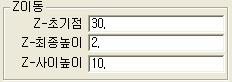
l 각 공정의 초기, 최종, 이동사이 Z 높이를 제어 하고 싶을 경우 환경설정 Z이동을 수정한다. ※각각의 공정의 Z이동을 따로 제어 하고 싶을 경우 개별Z적용을 선택 한 후, 각 공정에서 제어한다.
각 공정 내에 있는
이동의 Z높이를 수정한다. |
Z-초기높이 – 가공 시작 전 공구가 이동해 오는 위치 Z-최종높이 – 원점으로 가기 전 이동하는 위치 Z-사이높이 – 하나의 체인 가공 후 다음 체인으로 이동할 때의 높이 |
|||||||||
|
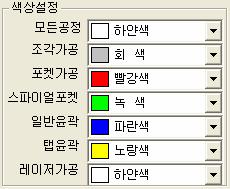
l 공정 색상을 원하는 색상으로 바꿀 수 있다. 공정 색상을 클릭 후 원하는 공정 마다 원하는 색상으로 선택 해서 바꿀 수 있다. |
|
|||||||||
|
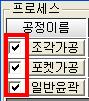
l 체크 부분을 해제 하면 공정을 G코드로 출력 하지 않는다. 원치 않는 공정이 있으면 체크를 해제 해서 사용 할 수 있다. |
|
|||||||||
|
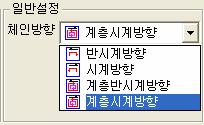
l 체인방향을 바꾸게 되면 가공 방향을 바꿀 수 있다. ※ 체인 방향에 대한
세부 설명은 매뉴얼 뒷부분 참조 |
|
|||||||||
|
l 자주 사용하는 공정 조건을 저장해서 손쉽게 사용 할 수도 있다. |
|
|||||||||
|
4) 자주 사용하는 공정조건 저장 |
||||||||||
|
|
||||||||||
|
l 자주 사용하는 공정을 입력한다. Z높이 공구 지름, 원하는 공정들을 원하는 값으로 설정한다.
|
||||||||||
|
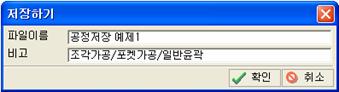
l 저장을
클릭 한 후 원하는 공정 이름으로 설정 후 확인
|
||||||||||
|
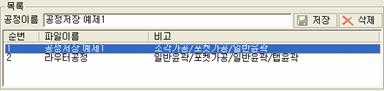
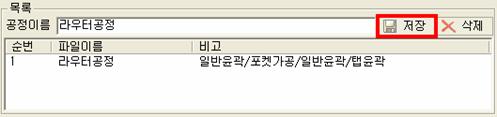
l 원하는 공정이 저장 된걸 볼 수 있다.
|
||||||||||
|
l 이 후엔 가공할 엔티티 선택 후, 저장해 놓은 공정을 선택 하면, 저장 해 놓은 설정 값대로 가공 할 수 있다. |
-저장된
공정 사용시 가공 순서- 엔티티 원하는 가공색상으로
수정 – 엔티티선택 –
공정 선택 – 실행 하면 가공 할 수 있습니다. |
|||||||||
|
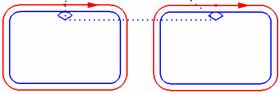
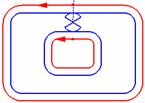
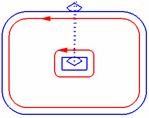
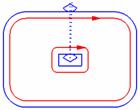
l 체인방향 설정 |
||||||||||
|
|
|
|||||||||
|
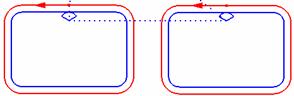
내측을 하향가공 합니다. (좌측옵셋)
내측을 상향가공 합니다. (우측옵셋) |
외측을 하향가공 합니다. (좌측옵셋)
내측을 상향가공 합니다. (우측옵셋) |
|||||||||
|
일반적으로 단일가공에 사용 하시면 편리 합니다. |
||||||||||
|
|
|
|||||||||
|
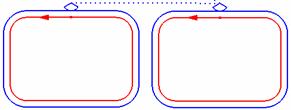
가장 외측은 반시계방향으로 하향가공하고, 안쪽은 시계방향으로
하향가공 합니다. (좌측옵셋)
가장 외측은 반시계방향으로 하향가공 하고, 안쪽은 시계방향으로 하향가공합니다. (우측옵셋) |
가장 외측은 시계방향으로 하향가공하고, 안쪽은 반시계방향으로 하향가공 합니다. (좌측옵셋)
가장 외측은 시계방향으로 상향가공 하고, 안쪽은 반시계방향으로 상향가공 합니다. (우측옵셋) |
|||||||||
|
일반적으로 다중가공시 사용 하면
편리합니다. |
||||||||||



 을 선택
을 선택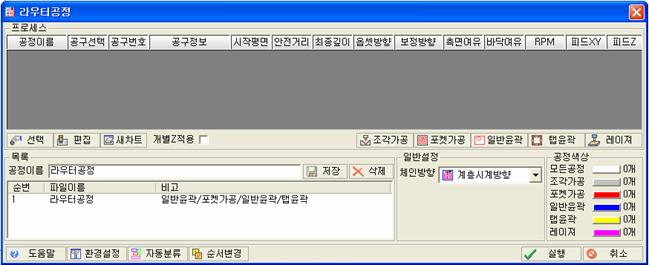




 또는 F9 키를 입력한다.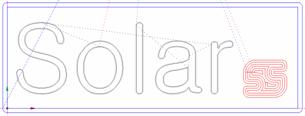


 클릭한다.
클릭한다.





 한다.
한다.